ixBrowser parmak izi tarayıcısında Cliproxy nasıl yapılandırılır
ixBrowser, çeşitli senaryolarda çoklu hesap yönetimi için uygun, güçlü ve kalıcı olarak ücretsiz bir anti-detect tarayıcıdır.
ixBrowser是一款功能强大、永久免费的指纹浏览器,适用于多种场景下的多账号管理。
Çeşitli parmak izi yapılandırmaları, pencere aktarım işlevi, zengin eklenti desteği, ekip iş birliği ve yetki yönetimi işlevleri sayesinde kullanıcılar, birden fazla hesabı verimli bir şekilde yönetebilir ve her hesabın bağımsız ve güvenli bir ağ ortamına sahip olmasını sağlayabilirler.
通过其多样化的指纹配置、窗口转移功能、丰富的插件支持以及团队协作与权限管理等功能,用户可以高效地管理多个账号,并确保每个账号都有独立且安全的网络环境。
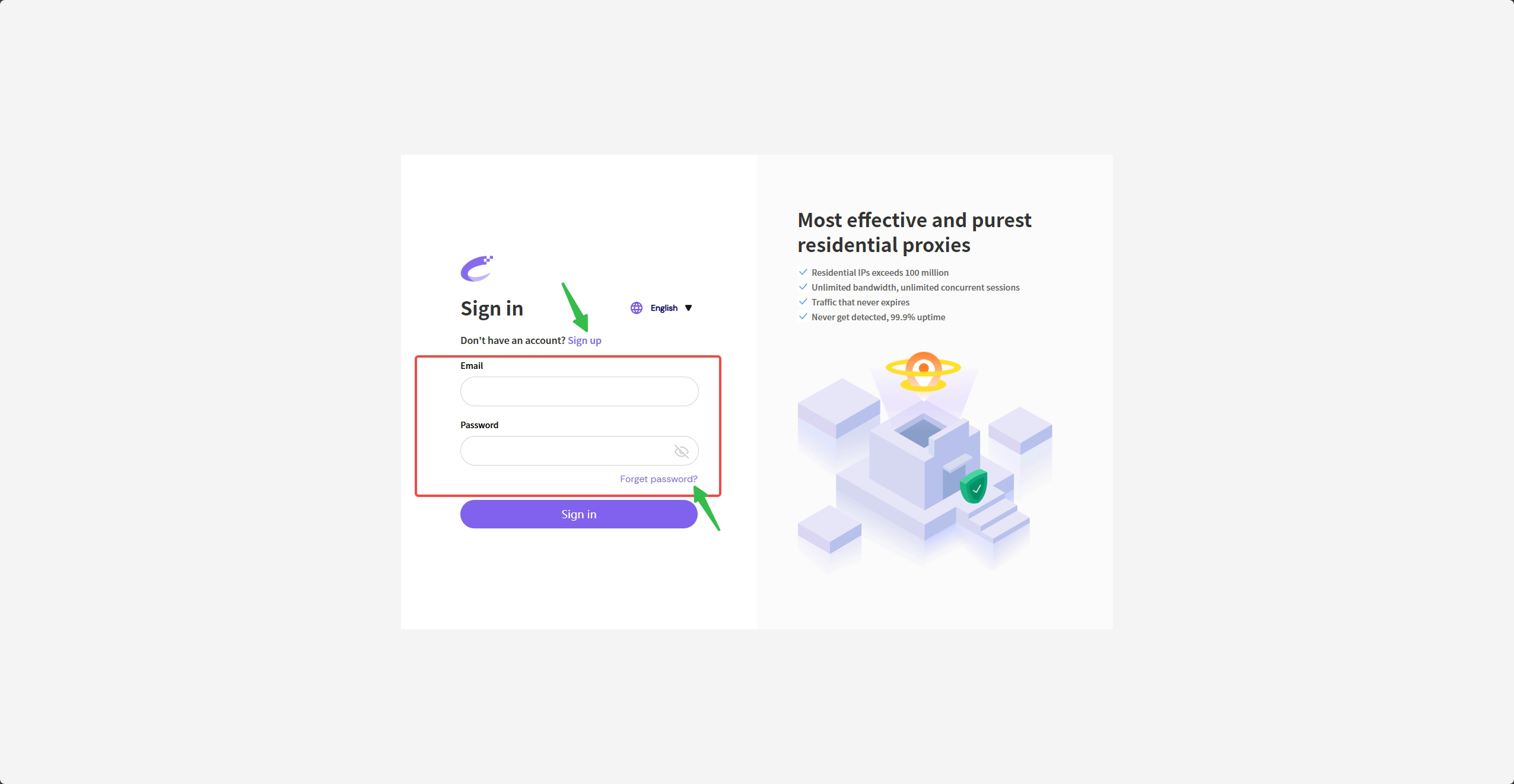
1. Cliproxy resmi web sitesine giriş yapın, bağlantıyı ekleyin: 【https://cliproxy.com/?kwd=ty-ixbrowser】. Hesabınız yoksa lütfen kayıt işlemini tamamlayın.
1.登录Cliproxy官网插入链接:【https://cliproxy.com/?kwd=ty-ixbrowser】,如果没有账号,请完成注册流程。
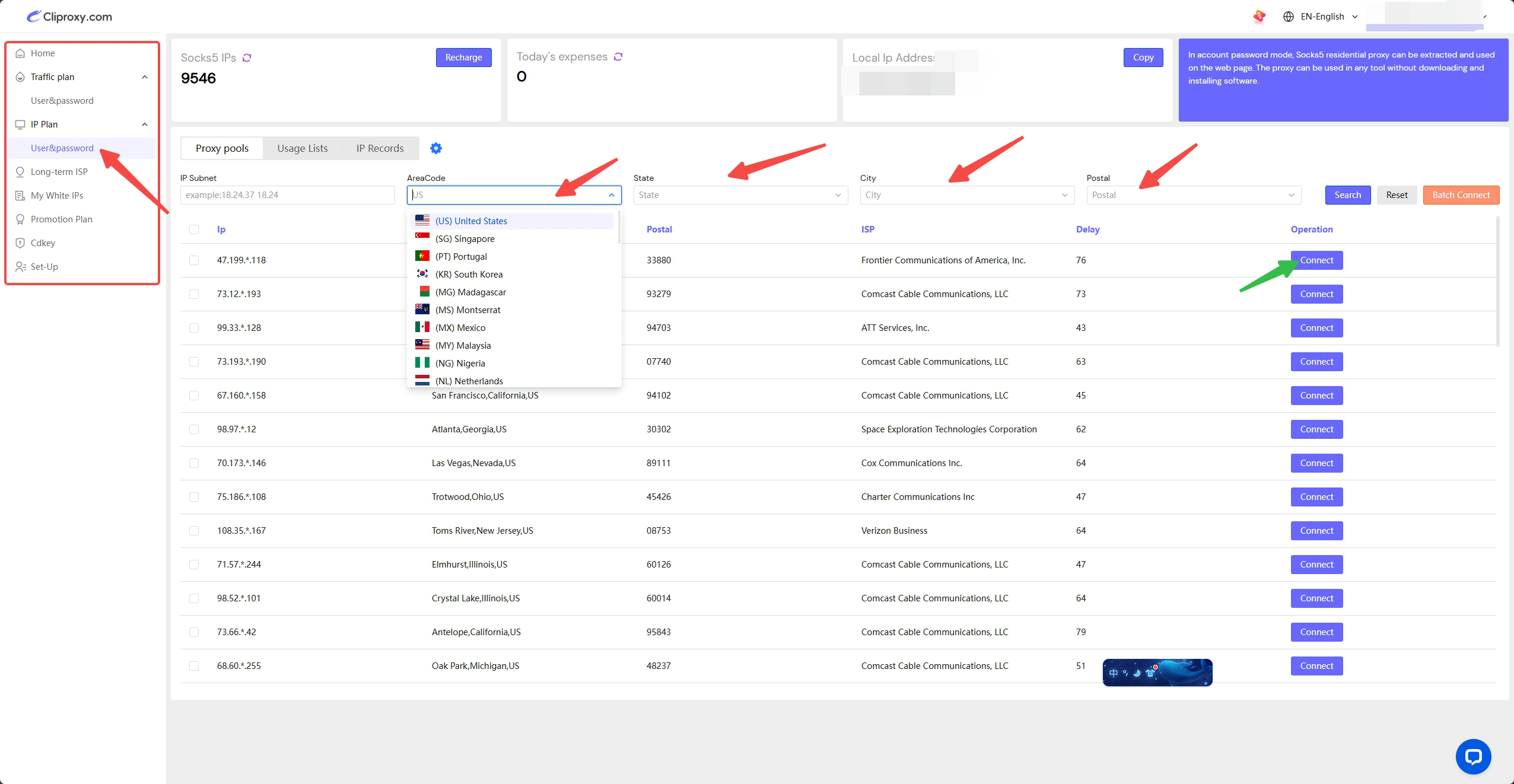
2. Lütfen sol taraftan çıkarmak istediğiniz IP türünü seçin (burada örnek olarak Socks5'i alıyoruz). Ardından [Proxy pools] (Proxy havuzları) kısmından hedef ülke, bölge ve sokak bilgilerinizi seçin, hedef IP listenizi almak için [Search] (Ara) düğmesine tıklayın ve son olarak uygun bir IP seçip [Connect] (Bağlan) düğmesine tıklayın.
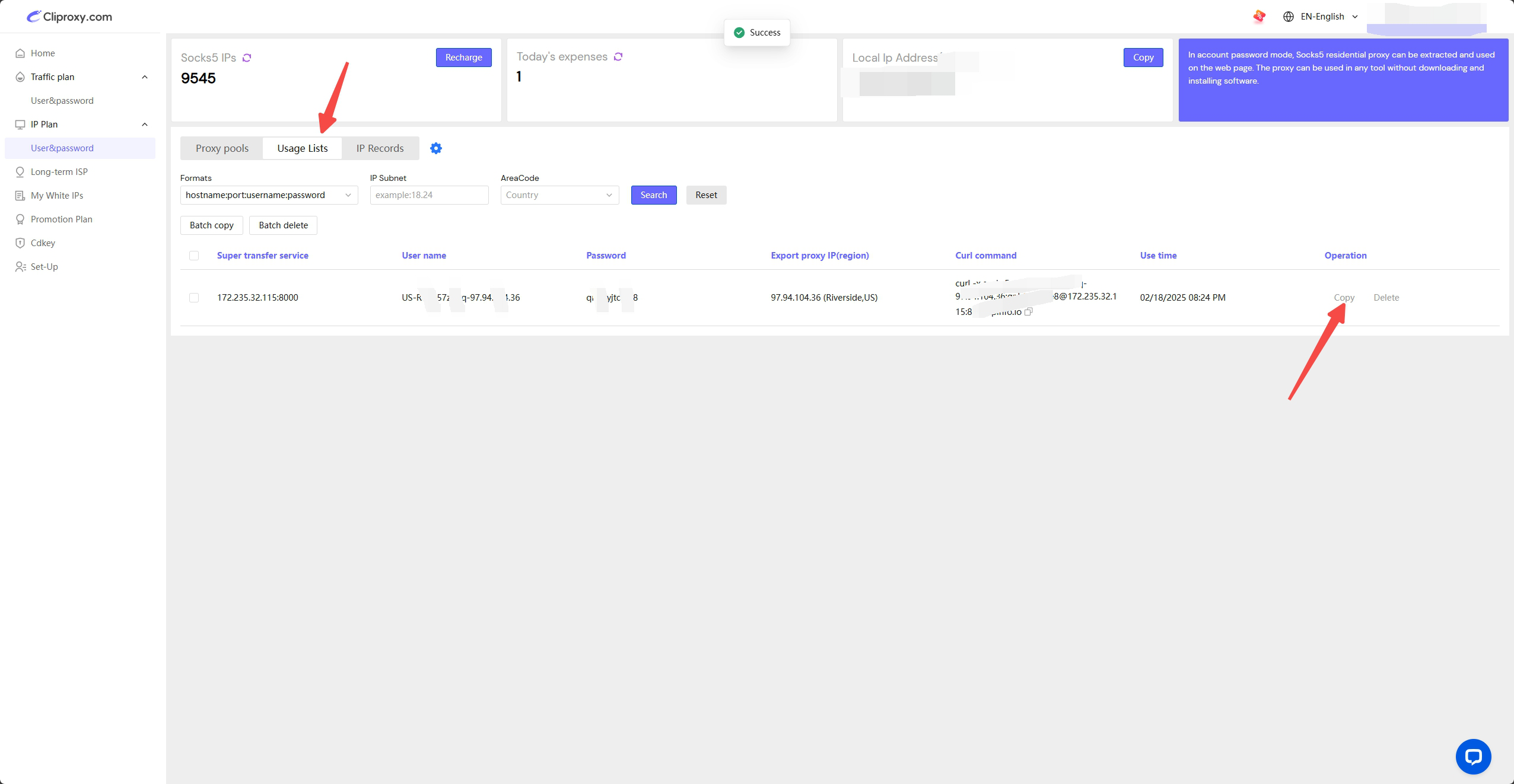
3. Bu IP'nin ana makine, port, hesap ve şifre bilgilerini almak için [Usage Lists] (Kullanım Listeleri) içindeki [Copy] (Kopyala) düğmesine tıklayın.
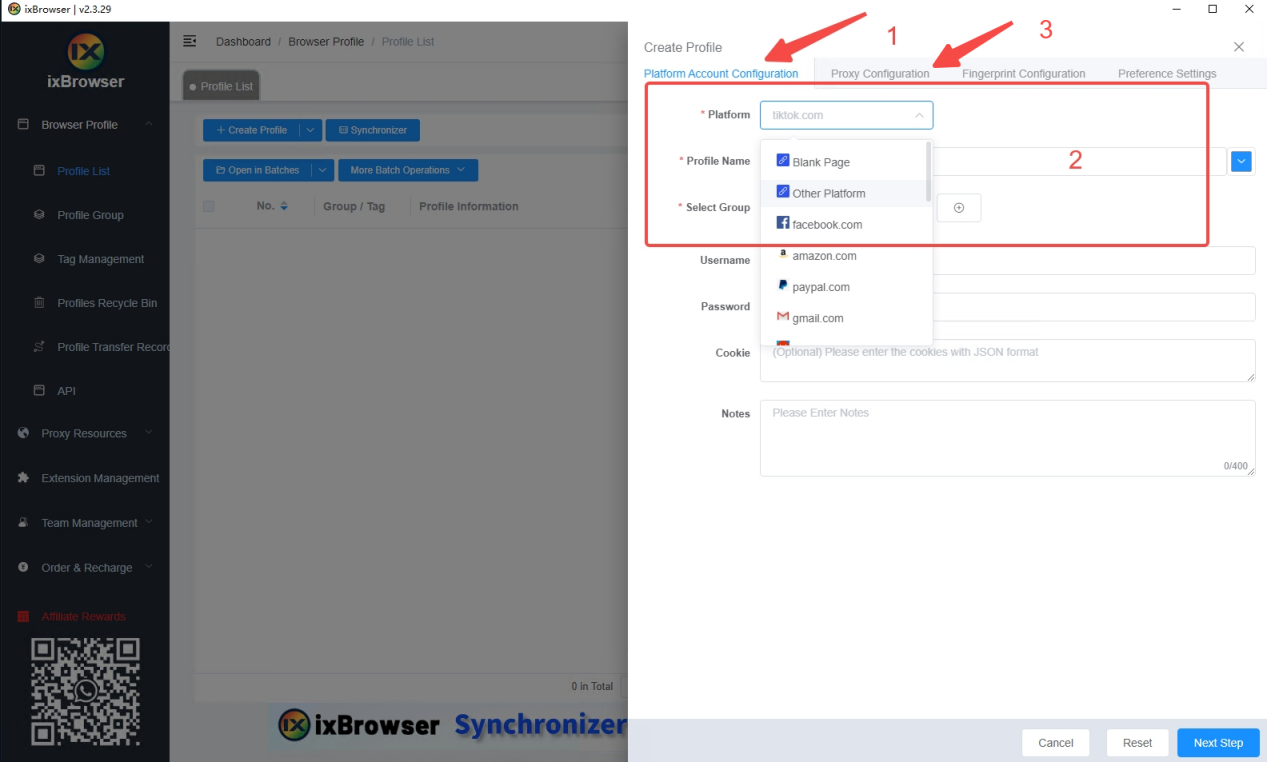
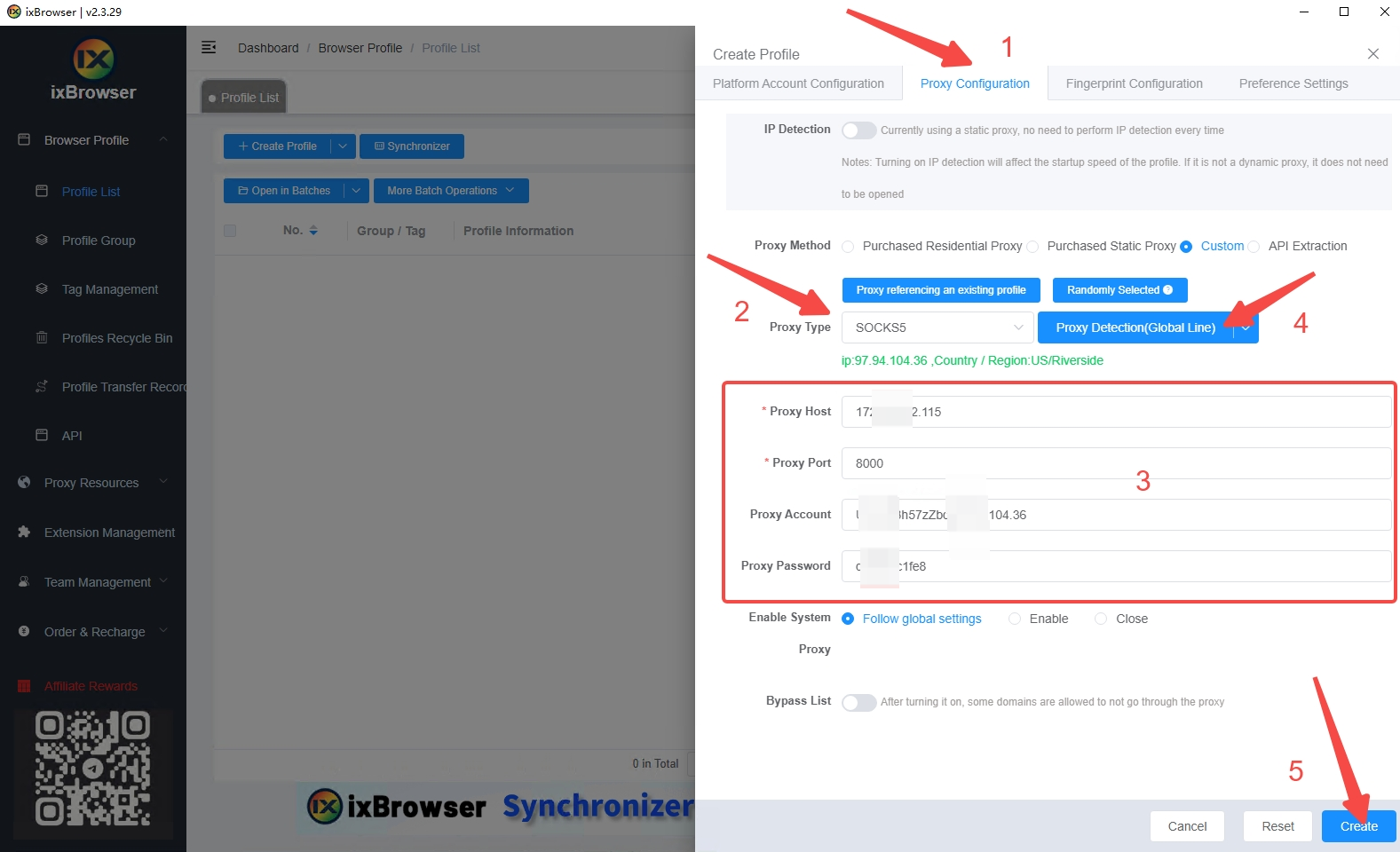
4. ixBrowser parmak izi tarayıcısını açın ve giriş yapın; proxy ön yapılandırma koşullarını tamamlamak için yeni bir pencere oluşturun. Lütfen işlemleri sırasıyla tıklayın, size uygun platform ve grup bilgilerini seçin (belirtilmemişse, lütfen iş platformunuzu ve açıklama bilgilerinizi sırayla seçin) ve son olarak [Proxy Configuration] (Proxy Yapılandırması) düğmesine tıklayın.
5. Proxy ayarlarına girin, proxy türünü Socks5 olarak seçin ve kopyaladığınız IP verilerini [Proxy Host] kısmına yapıştırın. ixBrowser sütunları otomatik olarak bölecek ve IP verilerinizi ilgili yerlere yerleştirecektir. IP bilgilerinizin gerçek ve güvenilir olup olmadığını kontrol etmek için [Proxy Detection] (Proxy Algılama) düğmesine tıklayın (yeşil IP bilgisi sorun olmadığı anlamına gelir). Son olarak sağ alt köşedeki [Create] (Oluştur) düğmesine tıklayın.
5.进入代理设置,选择代理类型为Socks5,把您复制的IP数据信息粘贴在【代理主机】内。ixBrowser会自动分栏,把您的IP数据一一放置在对应位置。点击【代理检测】检查你的IP信息是否真实可靠(绿色IP信息代表没问题)。最后点击右下角的【立即创建】。
6. Mevcut yapılandırılmış IP'nin tarayıcı penceresine girmek için [Open] (Aç) düğmesine tıklayın.
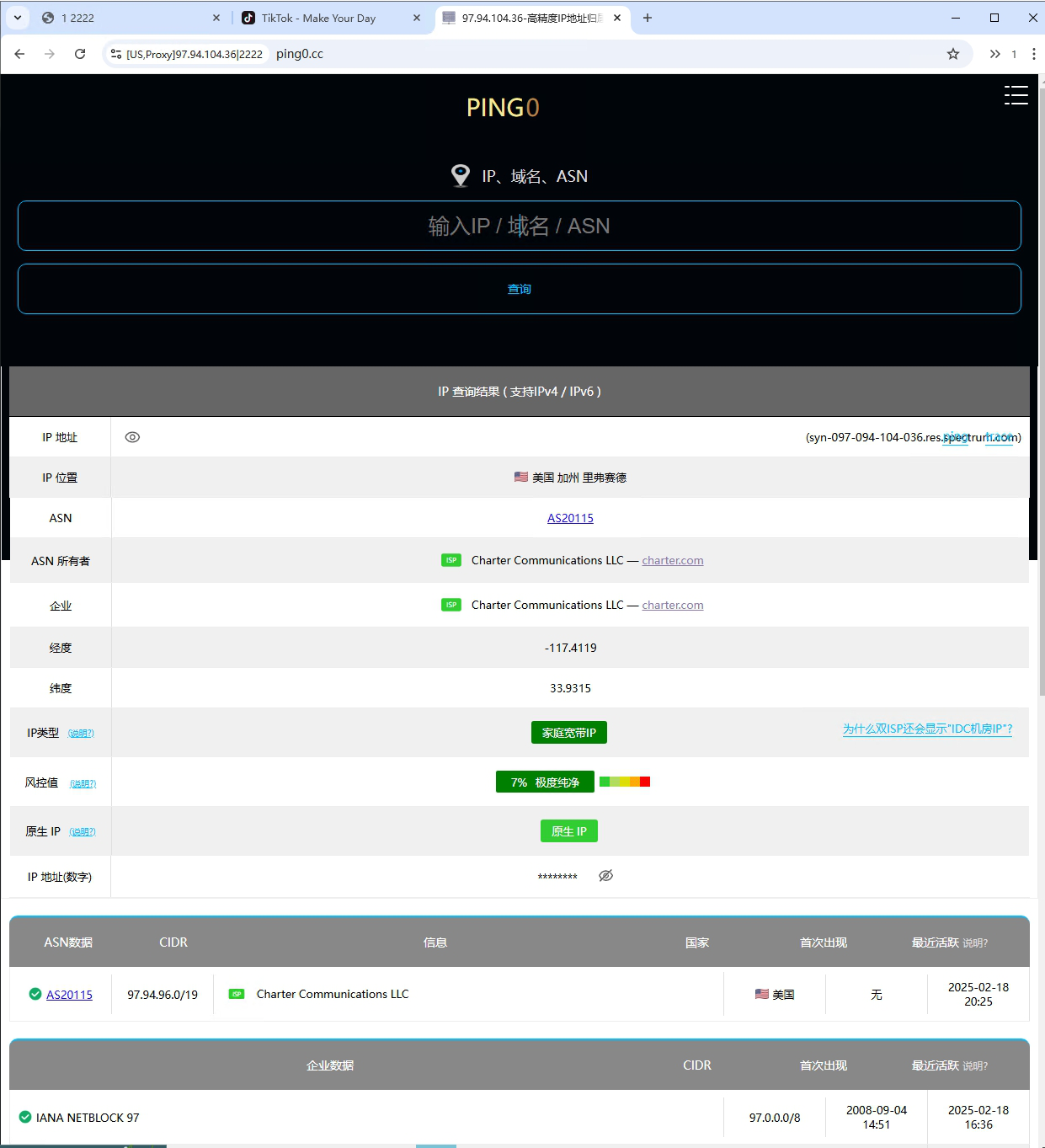
7. IP değişikliğinin başarılı olduğunu ve yapılandırmanın tamamlandığını görebilirsiniz. Bu IP'nin kalitesi, son derece saf bir konut tipi (residential) IP kaynağıdır.
7.可以看到IP更改成功,配置完成。此条IP的质量是极度纯净的家庭住宅IP资源。
Şimdi deneyimleyin ve ücretsiz bir proxy edinin - Cliproxy
Bağlantıyı ekleyin: 【https://cliproxy.com/?kwd=ty-ixbrowser】
ixBrowser是一款功能强大、永久免费的指纹浏览器,适用于多种场景下的多账号管理。
Çeşitli parmak izi yapılandırmaları, pencere aktarım işlevi, zengin eklenti desteği, ekip iş birliği ve yetki yönetimi işlevleri sayesinde kullanıcılar, birden fazla hesabı verimli bir şekilde yönetebilir ve her hesabın bağımsız ve güvenli bir ağ ortamına sahip olmasını sağlayabilirler.
通过其多样化的指纹配置、窗口转移功能、丰富的插件支持以及团队协作与权限管理等功能,用户可以高效地管理多个账号,并确保每个账号都有独立且安全的网络环境。
1. Cliproxy resmi web sitesine giriş yapın, bağlantıyı ekleyin: 【https://cliproxy.com/?kwd=ty-ixbrowser】. Hesabınız yoksa lütfen kayıt işlemini tamamlayın.
1.登录Cliproxy官网插入链接:【https://cliproxy.com/?kwd=ty-ixbrowser】,如果没有账号,请完成注册流程。
2. Lütfen sol taraftan çıkarmak istediğiniz IP türünü seçin (burada örnek olarak Socks5'i alıyoruz). Ardından [Proxy pools] (Proxy havuzları) kısmından hedef ülke, bölge ve sokak bilgilerinizi seçin, hedef IP listenizi almak için [Search] (Ara) düğmesine tıklayın ve son olarak uygun bir IP seçip [Connect] (Bağlan) düğmesine tıklayın.
2.请在左侧选择需要提取的IP类型(这里以Socks5为例)。然后在【代理池】中选择您的目标国家地区街道信息,点击【查询】,得到你的目标IP列表,最后选择1个合适的IP点击【提取】。
3. Bu IP'nin ana makine, port, hesap ve şifre bilgilerini almak için [Usage Lists] (Kullanım Listeleri) içindeki [Copy] (Kopyala) düğmesine tıklayın.
3.在【使用列表】内点击【复制】得到这条IP的主机、端口、账号、密码信息。
4. ixBrowser parmak izi tarayıcısını açın ve giriş yapın; proxy ön yapılandırma koşullarını tamamlamak için yeni bir pencere oluşturun. Lütfen işlemleri sırasıyla tıklayın, size uygun platform ve grup bilgilerini seçin (belirtilmemişse, lütfen iş platformunuzu ve açıklama bilgilerinizi sırayla seçin) ve son olarak [Proxy Configuration] (Proxy Yapılandırması) düğmesine tıklayın.
4.打开ixBrowser指纹浏览器,并且登录进入;创建1个新的窗口来完成代理的前置配置条件,请按照顺序点击操作,选择合适你的平台和分组等信息(不指定,请按照顺序选择你的业务平台和备注信息),最后点击【代理设置】。
5. Proxy ayarlarına girin, proxy türünü Socks5 olarak seçin ve kopyaladığınız IP verilerini [Proxy Host] kısmına yapıştırın. ixBrowser sütunları otomatik olarak bölecek ve IP verilerinizi ilgili yerlere yerleştirecektir. IP bilgilerinizin gerçek ve güvenilir olup olmadığını kontrol etmek için [Proxy Detection] (Proxy Algılama) düğmesine tıklayın (yeşil IP bilgisi sorun olmadığı anlamına gelir). Son olarak sağ alt köşedeki [Create] (Oluştur) düğmesine tıklayın.
5.进入代理设置,选择代理类型为Socks5,把您复制的IP数据信息粘贴在【代理主机】内。ixBrowser会自动分栏,把您的IP数据一一放置在对应位置。点击【代理检测】检查你的IP信息是否真实可靠(绿色IP信息代表没问题)。最后点击右下角的【立即创建】。
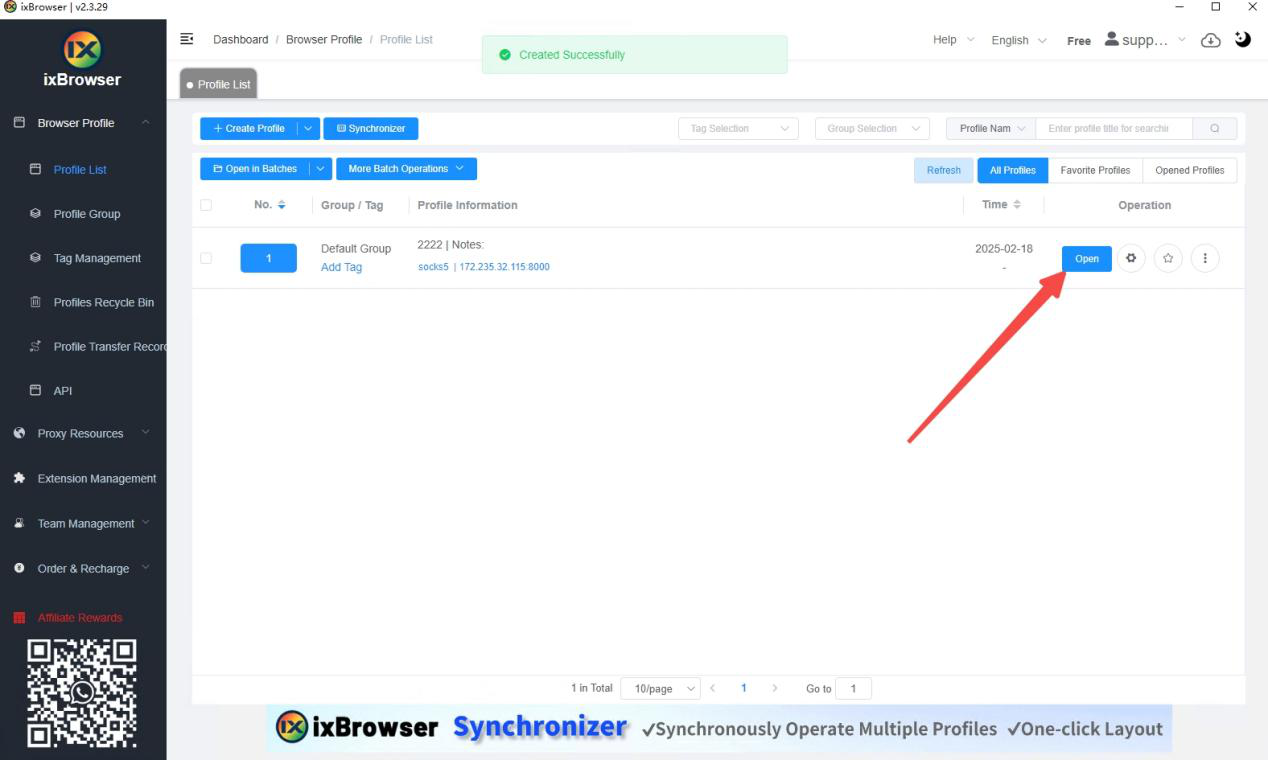
6. Mevcut yapılandırılmış IP'nin tarayıcı penceresine girmek için [Open] (Aç) düğmesine tıklayın.
6.点击【打开】,进入当前配置IP的浏览器窗口。
7. IP değişikliğinin başarılı olduğunu ve yapılandırmanın tamamlandığını görebilirsiniz. Bu IP'nin kalitesi, son derece saf bir konut tipi (residential) IP kaynağıdır.
7.可以看到IP更改成功,配置完成。此条IP的质量是极度纯净的家庭住宅IP资源。
Şimdi deneyimleyin ve ücretsiz bir proxy edinin - Cliproxy
Bağlantıyı ekleyin: 【https://cliproxy.com/?kwd=ty-ixbrowser】